Hoe stuur je een bericht in de browser?
In het kort:
Je start een nieuw gesprek via het tabblad Berichten
Je kiest handmatig een ontvanger (ouder, leerling, medewerker of doelgroep)
Je kiest het soort bericht dat je wilt sturen
Je kunt eventueel bijlagen toevoegen
Stappen:
Ga naar het tabblad Berichten
Klik op het plus-icoon (‘Nieuw gesprek’)
Voeg een onderwerp toe
Selecteer een of meerdere ontvangers
Kies voor Mededeling, Gesprek of Groepsgesprek
Typ je bericht
Voeg eventueel een bijlage toe
klik op Versturen
Video:
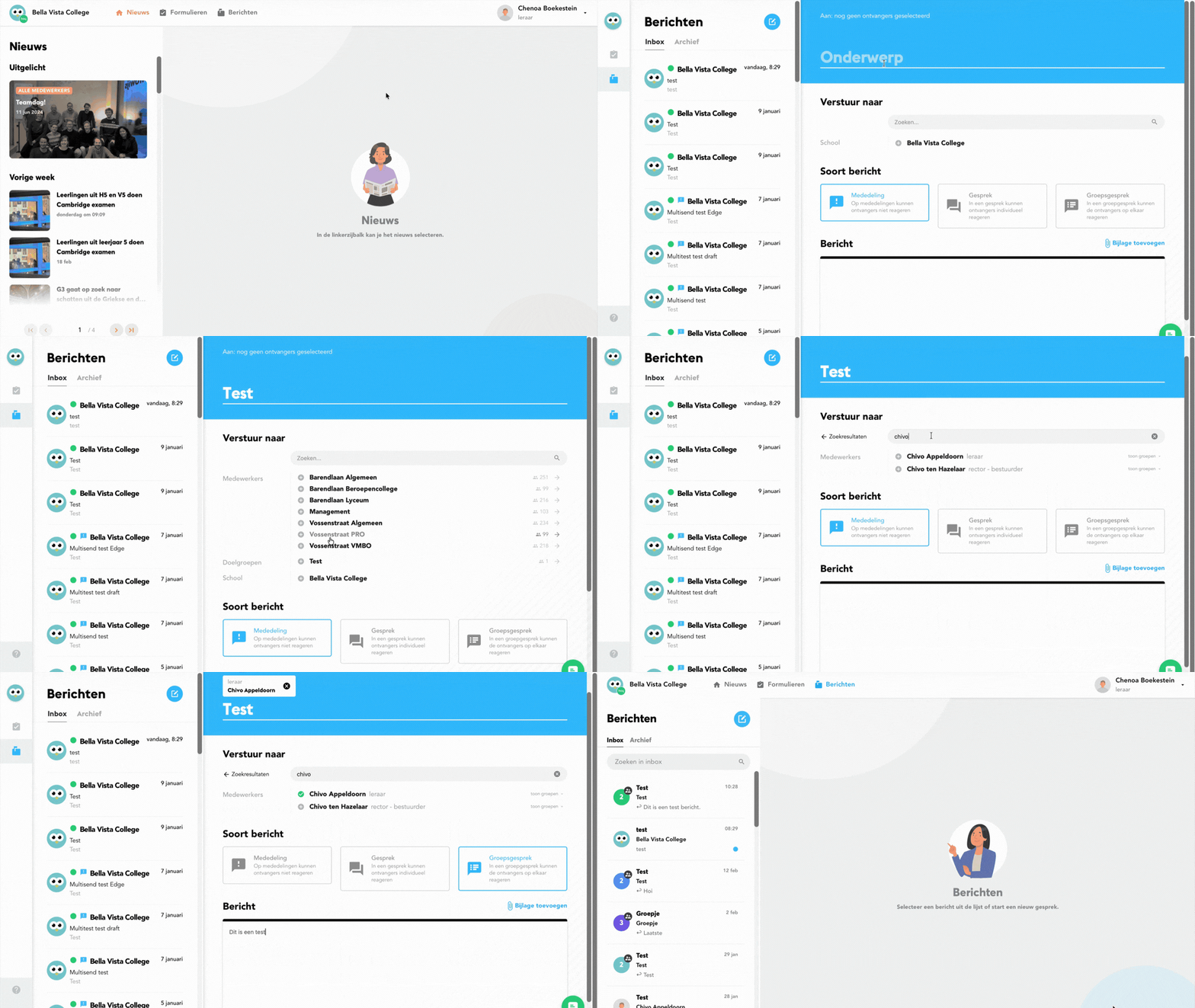
Uitleg per stap
Ga naar het tabblad Berichten
Klik in het dashboard in het linker menu op “Berichten”. Je ziet hier alle gesprekken waarin jij betrokken bent.Klik op het plus-icoon (‘Nieuw gesprek’)
Gebruik het plus-icoon rechtsboven om een nieuw bericht te starten.Voeg een onderwerp toe
Dit is de titel van je bericht, bijvoorbeeld: “Vraag over huiswerk” of “Ziekmelding”. Ontvangers zien dit onderwerp als eerste.
Selecteer één of meerdere ontvangers
Je kunt zoeken op naam of gebruik maken van de bestaande doelgroepen, zoals bijvoorbeeld leerjaren of handmatige doelgroepen.Kies voor Mededeling, Gesprek of Groepsgesprek
Een mededeling is eenrichtingsverkeer (ontvanger kan niet reageren). Een gesprek is interactief (beide partijen kunnen reageren). Kies je voor deze optie, maar heb je meerdere ontvangers geselecteerd, dan zijn dit allemaal individuele gesprekken. Een groepsgesprek is een gesprek waarbij iedereen op elkaar kan reageren.Typ je bericht
Schrijf hier duidelijk wat je wil vragen of delen. Net zoals bij een e-mail.Voeg eventueel een bijlage toe
Tik op het paperclip-icoontje om een document of afbeelding toe te voegen aan je bericht.Klik op Versturen
Het gesprek wordt direct aangemaakt en verschijnt in je overzicht. De ontvanger ontvangt indien ingesteld een notificatie, of een e-mail als de app nog nooit is gebruikt (of langer dan 14 dagen niet is gebruikt).
Goed om te weten
Soms duurt het een aantal seconden voordat alle ontvangers zijn ingeladen!