Hoe voeg je tekstblokken en kolommen toe?
In het kort
Voeg eenvoudig tekst (artikel) of kolommen toe aan een pagina.
Na het toevoegen kun je het blok direct vullen met content.
Pas de volgorde van blokken gemakkelijk aan door ze te slepen.
Tekst toevoegen
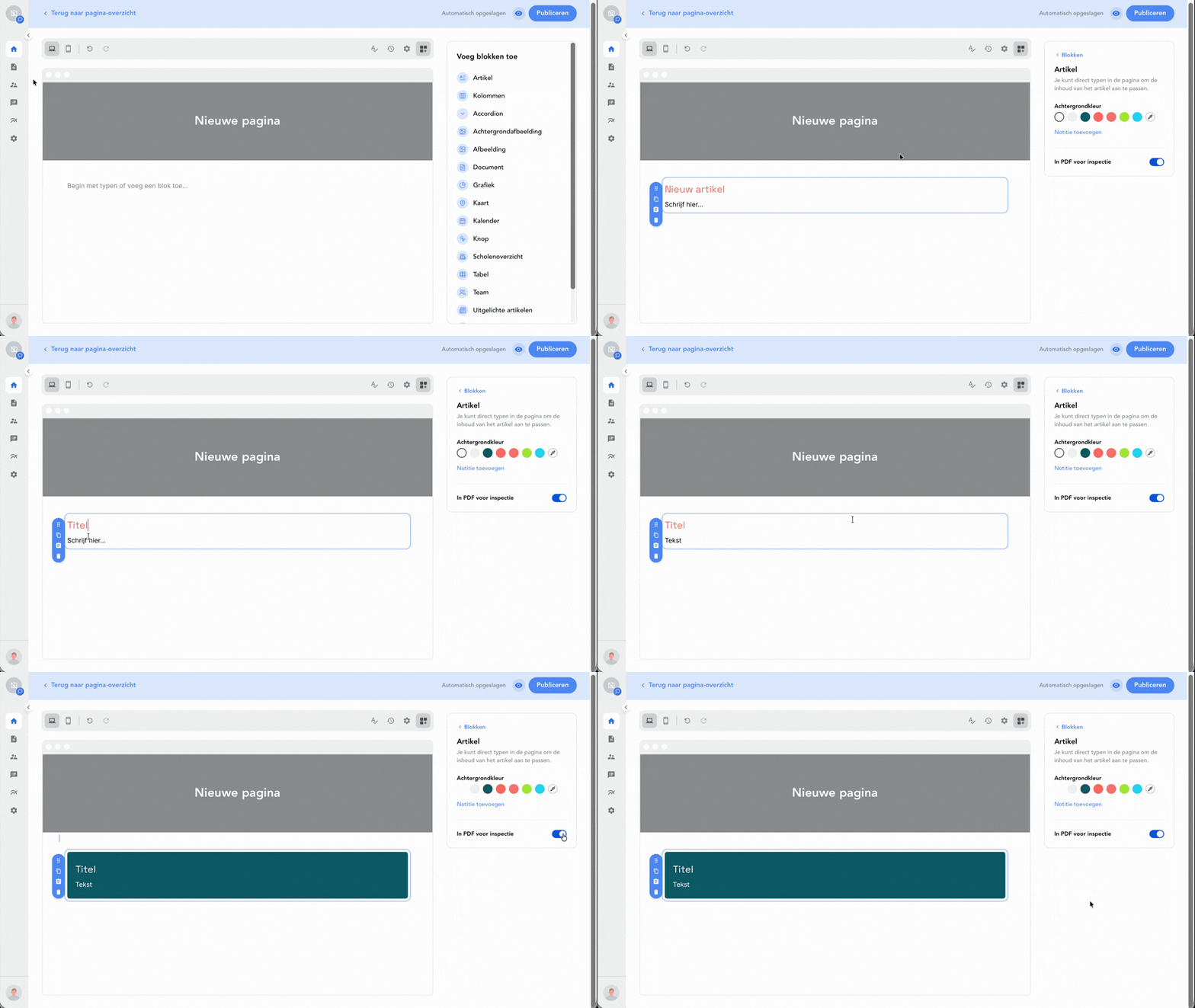
Met een tekstblok (artikel) voeg je eenvoudig een los stuk tekst toe aan de pagina. Dit doe je als volgt:
Klik op Artikel om een tekstblok toe te voegen.
Pas de titel aan.
Vul bij schrijf hier aan met de gewenste tekst.
Kies een Achtergrondkleur.
Kies of het artikel wel of niet meegnomen moet worden in de PDF voor de inspectie.
Kolommen toevoegen
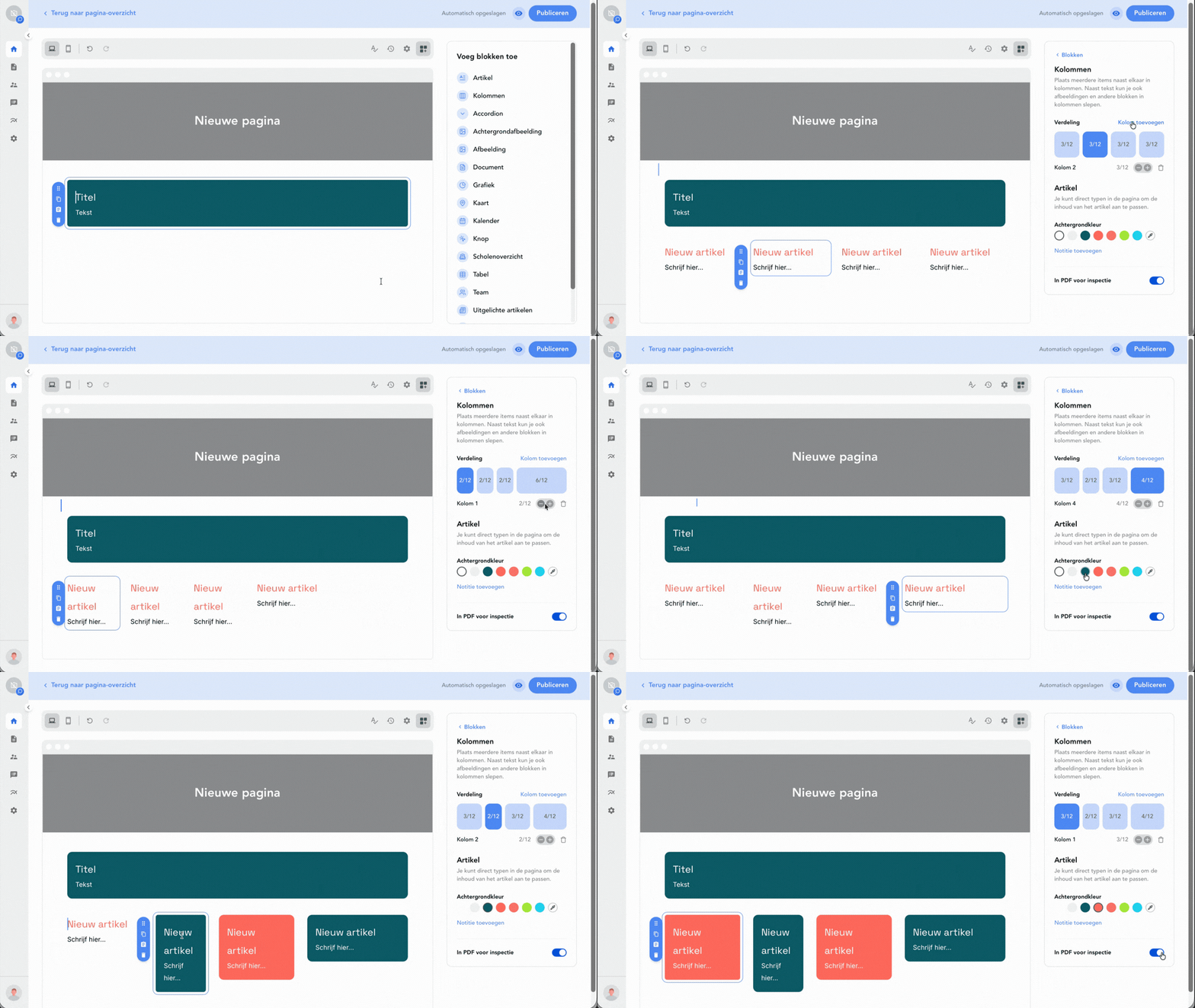
Met een kolom verdeel je de inhoud van de pagina netjes naast elkaar. Dit doe je als volgt:
Klik op Kolommen.
Klik op Kolom toevoegen om extra kolommen toe te voegen.
Bepaal de breedte van de kolom door op de desbetreffende kolom te klikken en vervolgens op en plusje of minnetje te klikken.
Kies een Achtergrondkleur.
Kies of het artikel wel of niet meegnomen moet worden in de PDF voor de inspectie.
Volgorde van blokken veranderen
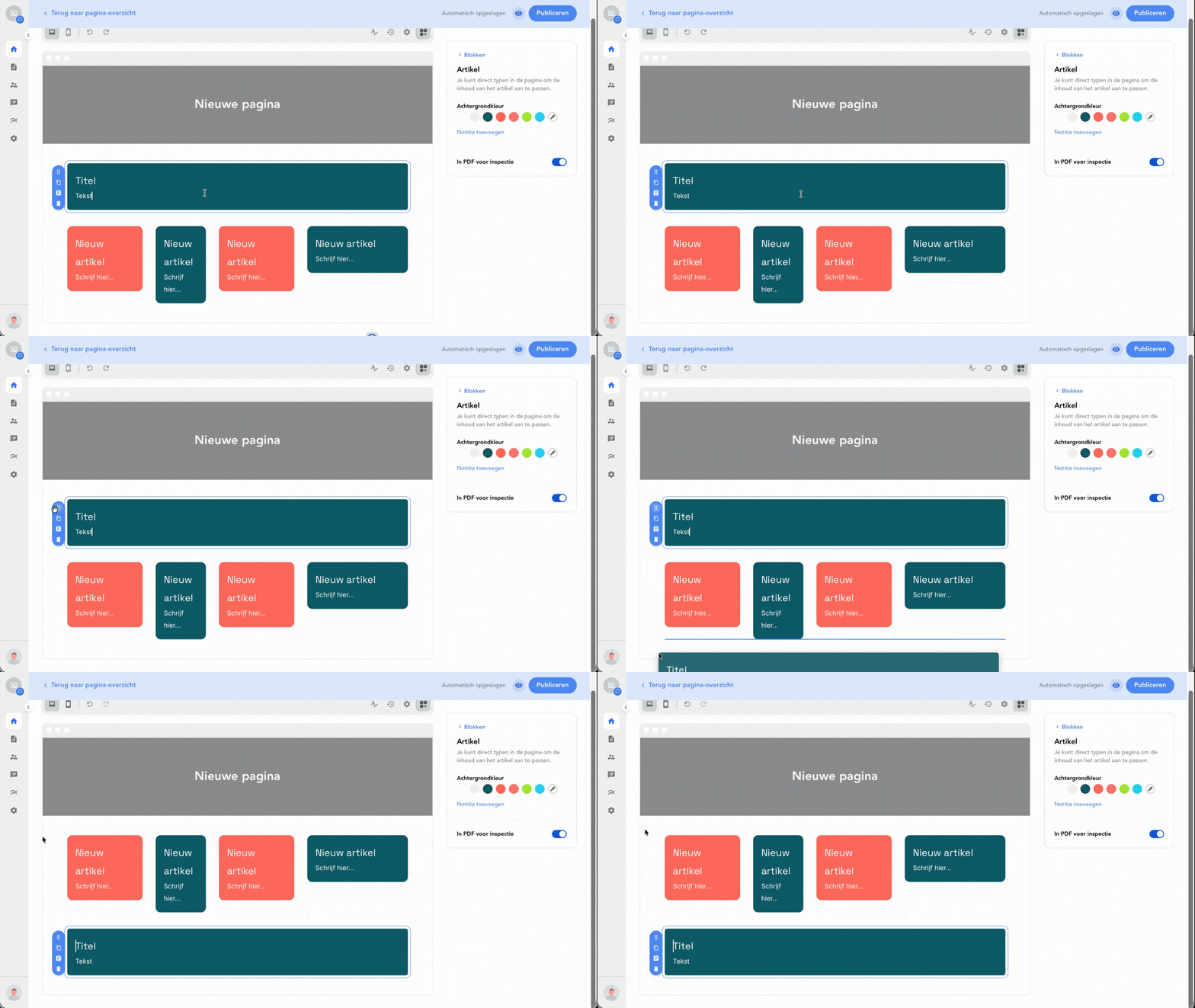
Wil je de opbouw van je pagina aanpassen en de volgorde van je tekstblokken of kolommen veranderen? Volg dan deze stappen:
Klik op het blok waarvan je de volgorde wilt veranderen.
Klik op de 6 puntjes in het blauwe balkje en houd deze vast.
Sleep het blok naar de gewenste plek op de pagina en laat los.